Diagram Perbandingan: NotebookLM vs ChatGPT vs Claude untuk Riset Akademik
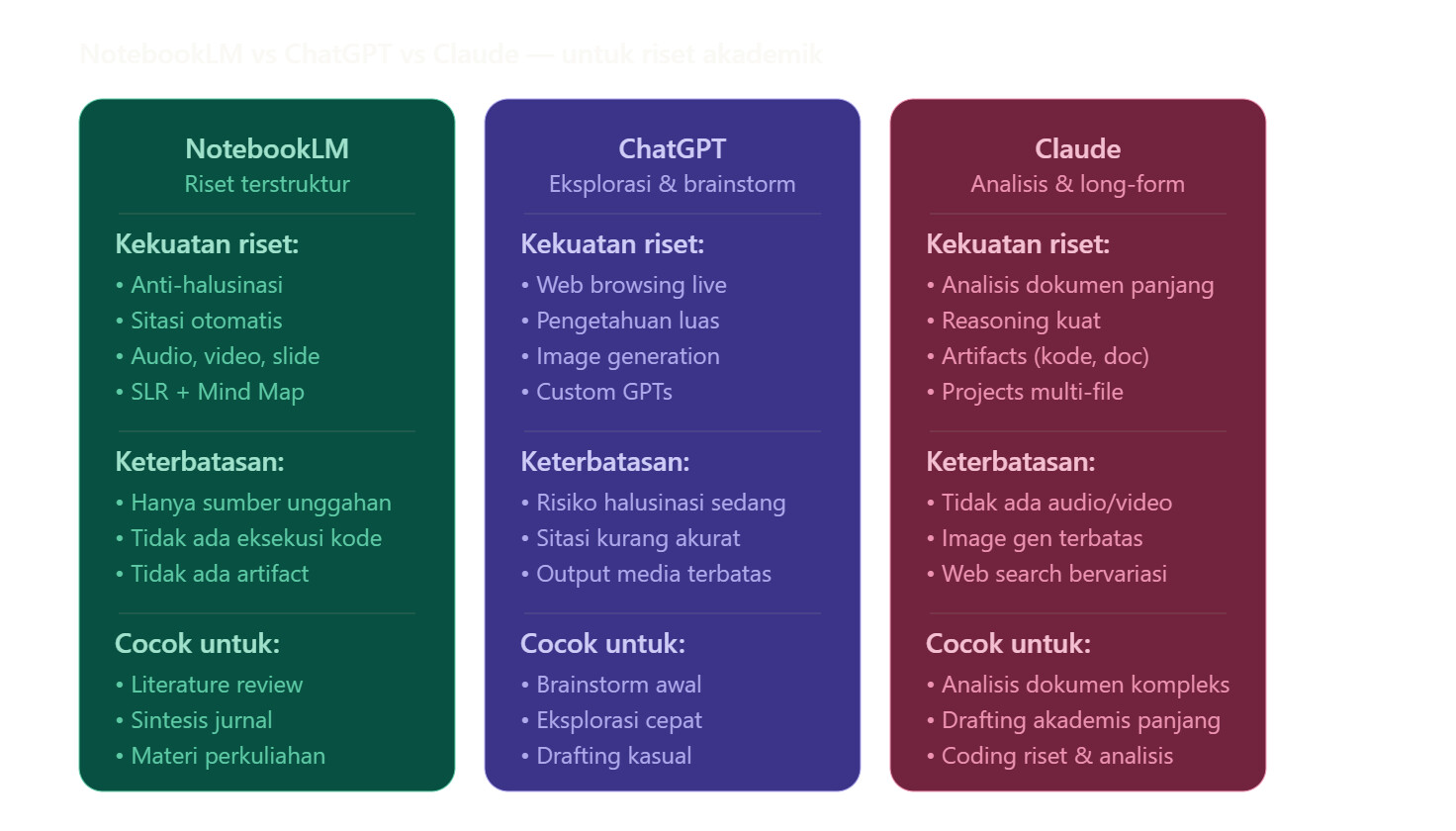
Tiga AI tools ini punya filosofi & kekuatan berbeda. Memilih yang tepat untuk konteks riset Anda lebih penting dari memilih yang “paling canggih”. Diagram ini bandingkan ketiganya dari sudut pandang kebutuhan akademisi.
Strategi kombinasi: gunakan ketiganya secara komplementer
Ketiga tool ini tidak saling menggantikan, tapi saling melengkapi. Peneliti efektif sering memakai semuanya di tahap berbeda dari satu proyek:
Awal proyek (eksplorasi): ChatGPT untuk brainstorm topik dan eksplorasi awal — pakai web browsing untuk lihat tren dan dapatkan ide. Cepat, luas, tidak butuh akurasi tinggi.
Tengah proyek (sintesis): NotebookLM untuk literature review, sintesis jurnal yang sudah dikumpulkan, dan produksi materi turunan (slide, podcast, infografis). Ini sweet spot NotebookLM — anti-halusinasi + sitasi otomatis + multi-format output.
Akhir proyek (drafting & analisis): Claude untuk drafting bab disertasi/artikel jurnal yang panjang, analisis dokumen kompleks (transkrip wawancara, regulasi, kontrak), dan tugas yang butuh reasoning mendalam. Artifacts memungkinkan iterasi draft dokumen.
Aturan praktis singkat untuk memilih:
Kalau jawabannya harus berbasis sumber yang Anda upload dengan sitasi traceable → NotebookLM. Kalau Anda butuh menjelajah web atau brainstorm bebas → ChatGPT. Kalau Anda butuh menganalisis dokumen panjang atau menulis draft akademis dengan reasoning kompleks → Claude.
Catatan: Perbandingan di atas adalah untuk konteks riset akademik per April 2026. Fitur ketiga tool berkembang cepat — periksa kembali kapabilitas terkini saat membuat keputusan tool untuk proyek besar.
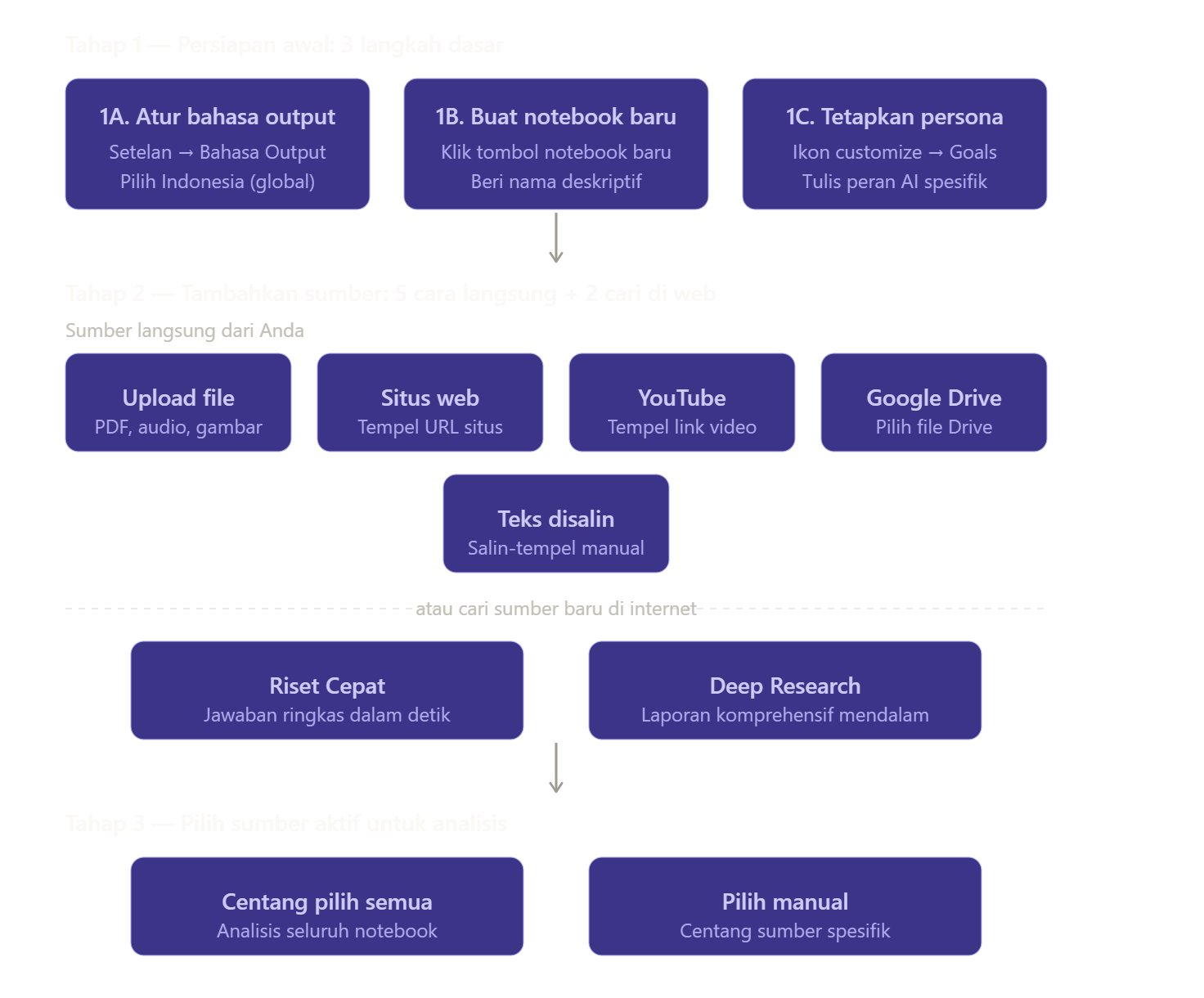
Detail Tahap 1-3: dari persiapan hingga pemilihan sumber
Diagram di atas menunjukkan semua sub-langkah termasuk metode unggah yang sebelumnya digabung — sekarang lengkap dengan Teks Disalin dan kedua mode Riset Web (Cepat vs Deep Research).
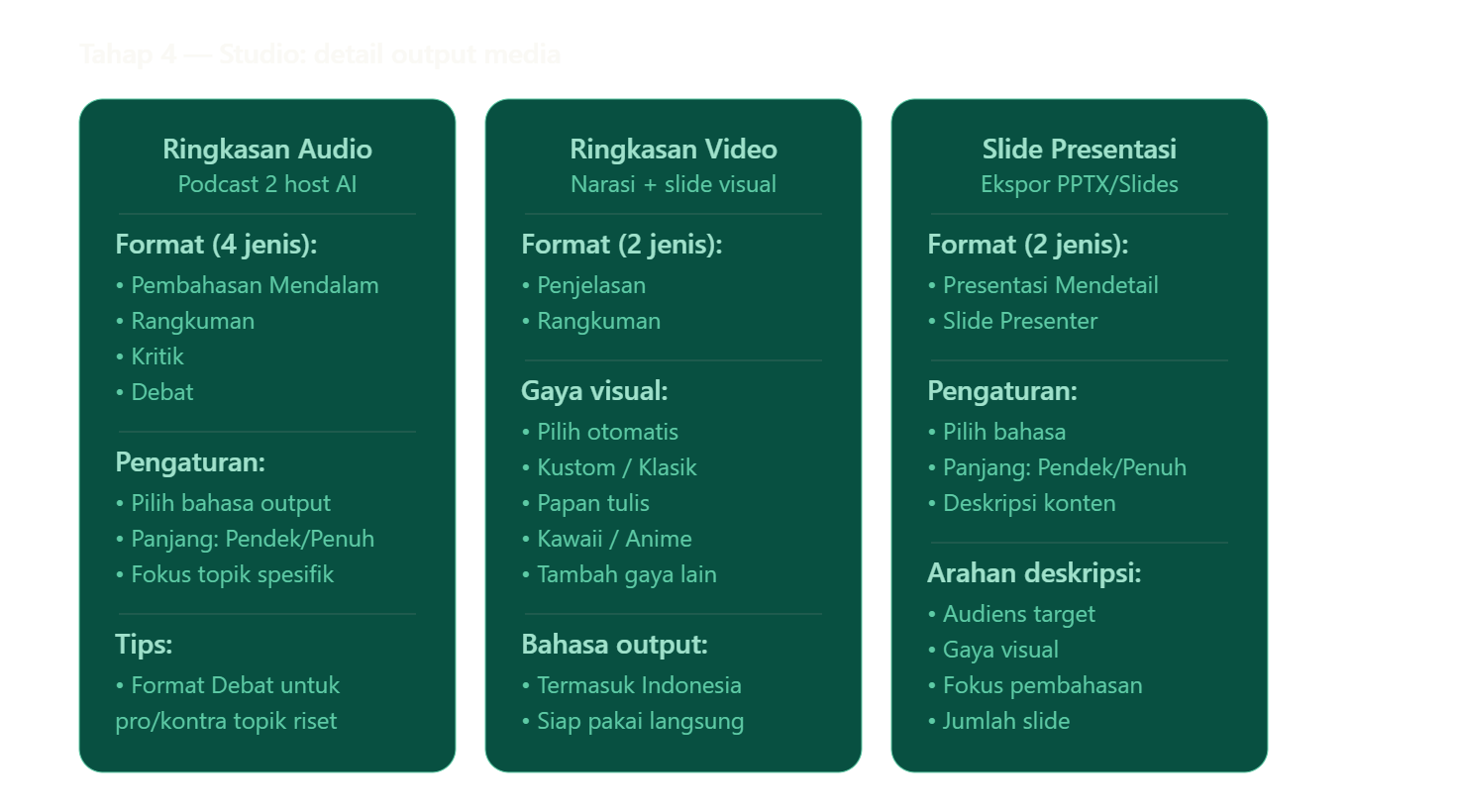
Studio kelompok 1 — Output Media (Audio, Video, Slide)
Tiga fitur ini menghasilkan media yang siap konsumsi: podcast, video naratif, dan deck presentasi. Yang membedakan ketiganya adalah opsi format dan customization yang bisa Anda atur sebelum generate.
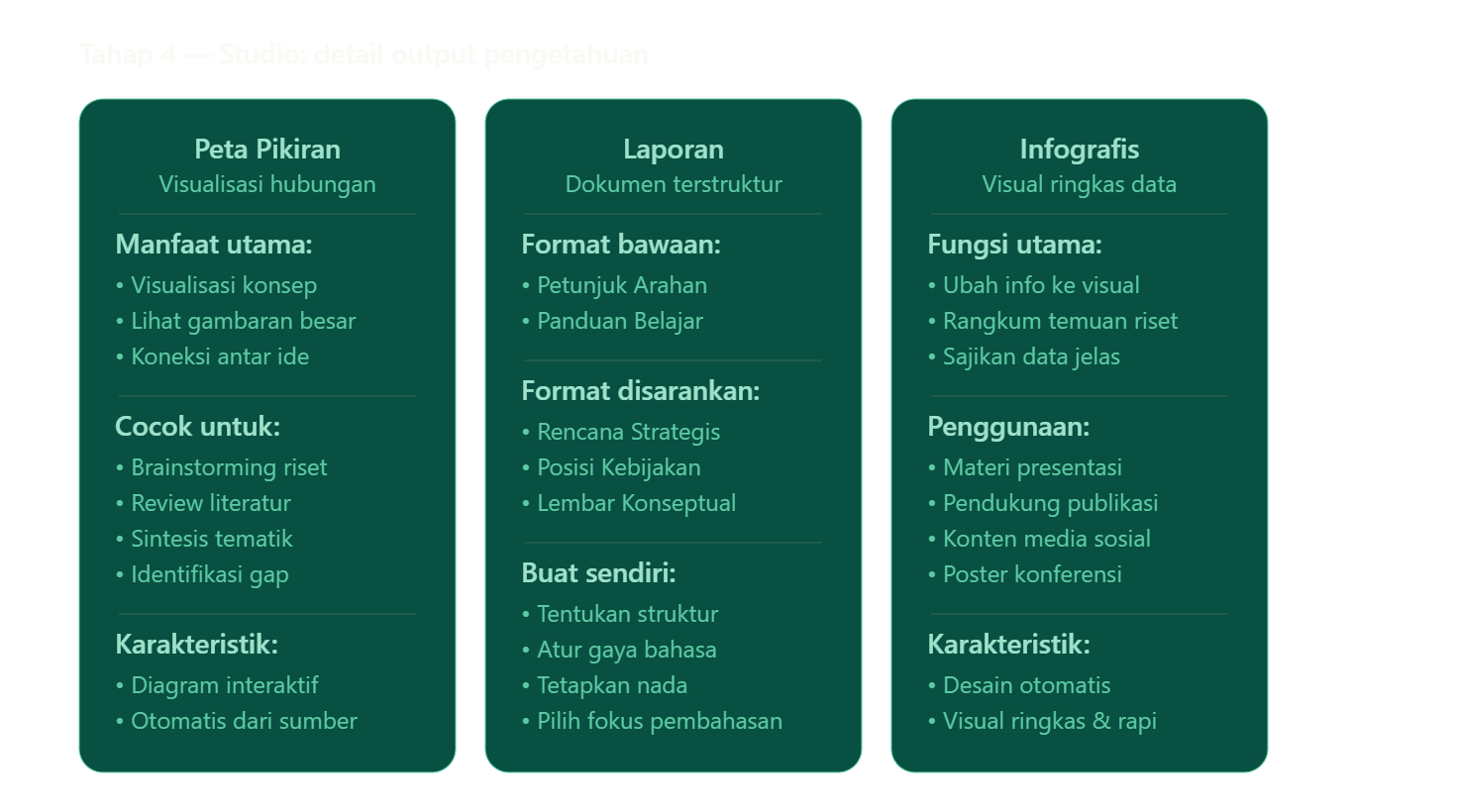
Studio kelompok 2 — Output Pengetahuan (Mind Map, Laporan, Infografis)
Tiga fitur ini membantu Anda mensintesis dan menyajikan pengetahuan. Yang paling kaya opsinya adalah Laporan, dengan format bawaan + format yang disarankan + opsi buat sendiri.
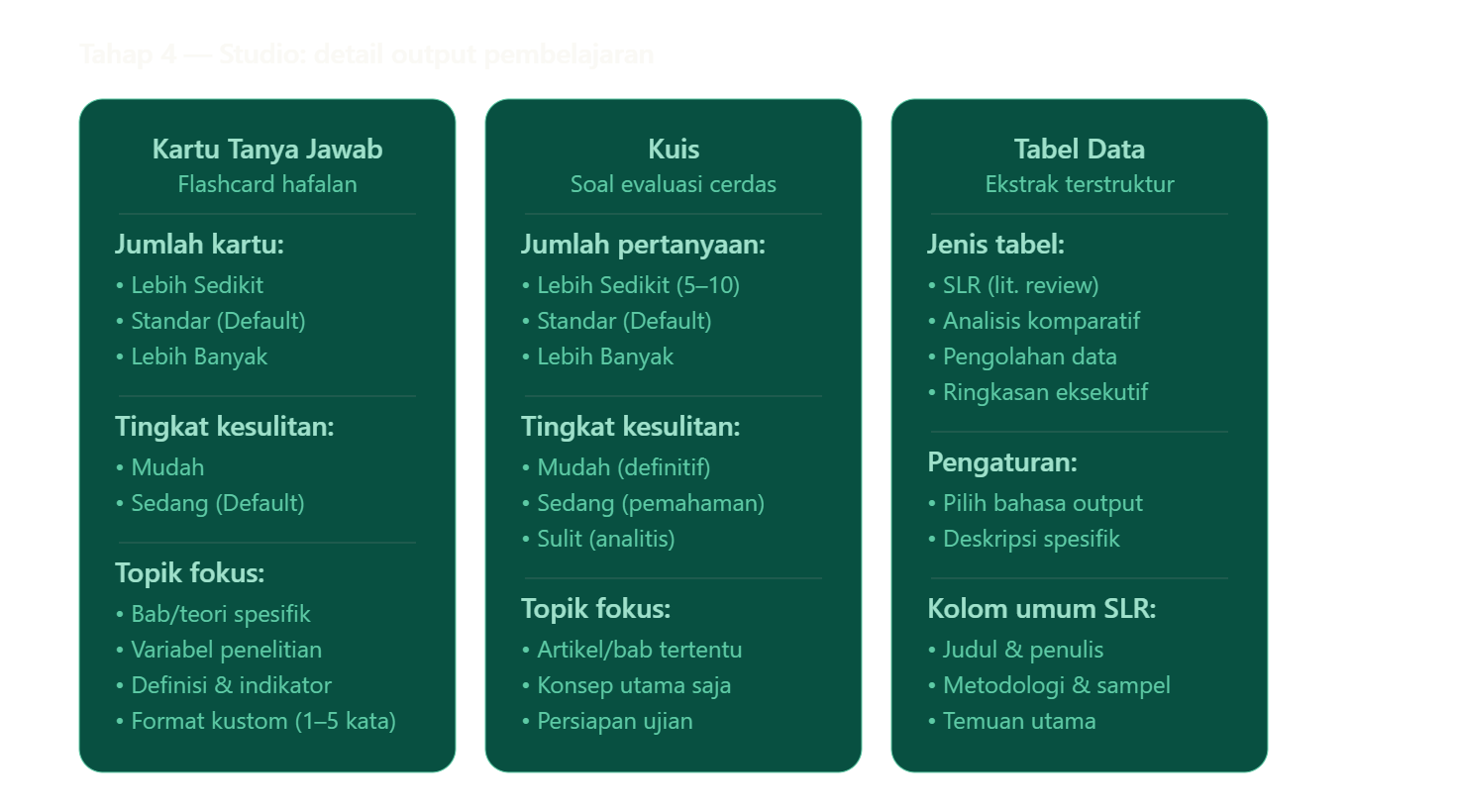
Studio kelompok 3 — Output Pembelajaran (Flashcard, Kuis, Tabel Data)
Tiga fitur ini fokus untuk belajar, evaluasi, dan analisis terstruktur. Flashcard dan Kuis punya pengaturan jumlah dan tingkat kesulitan yang mirip, sementara Tabel Data adalah fitur paling fleksibel untuk Systematic Literature Review.
Sekarang Anda punya 5 diagram lengkap untuk dijadikan rujukan:
Diagram alur 4 tahap — peta utama penggunaan NotebookLM
Detail Tahap 1-3 — semua sub-langkah persiapan & input lengkap
Studio Output Media — Audio, Video, Slide dengan customization-nya
Studio Output Pengetahuan — Mind Map, Laporan, Infografis
Studio Output Pembelajaran — Flashcard, Kuis, Tabel Data
Tips strategis berdasarkan persona pengguna:
Untuk mahasiswa S2/S3 yang sedang mengerjakan tesis/disertasi: workflow ideal adalah Persona “pembimbing kritis” → upload 5-10 jurnal kunci → Tabel Data SLR untuk literature review → Laporan kustom untuk draf bab → Flashcard untuk kuasai istilah.
Untuk dosen yang merancang mata kuliah: Persona “perancang kurikulum” → upload silabus + jurnal acuan → Slide Presenter untuk kuliah → Kuis (3 tingkat kesulitan) untuk evaluasi → Audio Pembahasan Mendalam sebagai bahan asynchronous.
Untuk peneliti yang ingin sintesis cepat: Deep Research untuk eksplorasi topik baru → Audio Format Debat untuk menguji pro/kontra argumen → Mind Map untuk identifikasi gap penelitian → Infografis untuk presentasi konferensi.
Catatan interaksi: Setiap kotak di semua diagram bisa di-klik untuk minta penjelasan lebih dalam, contoh prompt, atau panduan langkah-demi-langkah untuk fitur tersebut. Misalnya klik “Tabel Data” untuk dapat contoh prompt SLR lengkap, atau klik “Tetapkan persona” untuk lihat contoh Goals untuk berbagai peran.