massCode untuk Prompt Manager — Panduan Lengkap
Cara memanfaatkan massCode 5.1.1 sebagai prompt manager personal yang gratis, open source, dan tersimpan lokal — untuk semua jenis prompt AI (ChatGPT, Claude, Gemini, Midjourney, DALL·E, Cursor, dan lain-lain).
1. Mengapa massCode Cocok Sebagai Prompt Manager?
massCode awalnya dirancang sebagai snippet manager untuk kode, tetapi karakteristiknya menjadikannya pilihan ideal untuk menyimpan dan mengelola prompt AI:
- Gratis & open source — tidak ada biaya berlangganan seperti banyak prompt manager berbayar.
- Local-first — semua prompt tersimpan di komputer Anda. Tidak ada akun, tidak ada cloud wajib, tidak ada risiko kebocoran prompt sensitif.
- Format Markdown terbuka — sejak versi 4.5, prompt tersimpan sebagai berkas
.mdbiasa. Mudah di-backup, dipindahkan, atau di-versioning dengan Git. - Pencarian cepat lintas folder — temukan kembali prompt yang pernah Anda tulis dalam hitungan detik.
- Fragments — satu prompt bisa punya banyak varian (Bahasa Inggris/Indonesia, versi formal/santai, versi untuk GPT vs Claude) dalam satu tempat.
- Tags — organisasi fleksibel lintas folder (misal tag
#wajib-dicoba,#tested,#draft). - Notes Space — untuk system prompt panjang atau template kompleks dengan dokumentasi.
Jenis Prompt yang Cocok Disimpan
- LLM Chatbot: prompt ChatGPT, Claude, Gemini, DeepSeek (chat prompts, system prompts, role-play, agen).
- Image Generation: prompt Midjourney, DALL·E, Stable Diffusion, Flux (lengkap dengan parameter
--ar,--v, negative prompt). - Coding Agent: prompt Cursor, Claude Code, Copilot (instruksi refactor, code review, test generation).
- Audio/Video AI: prompt Suno, ElevenLabs, Runway.
2. Instalasi massCode
Unduh installer gratis dari Download massCode | massCode.
2.1. Windows
- Pilih Download for Windows (installer
.exe) atau Download for Windows (portable) untuk versi tanpa instalasi. - Jalankan berkas
massCode-5.1.1-x64.exe, ikuti wizard instalasi: setujui lisensi, pilih lokasi instalasi, klik Install. - Buka aplikasi dari Start Menu setelah instalasi selesai.
Persyaratan: Windows 10 atau Windows 11.
2.2. macOS
- Pilih versi sesuai prosesor: Apple Silicon (M1/M2/M3) atau Intel.
- Buka berkas
.dmgyang terunduh — sebuah jendela akan menampilkan ikon massCode di sebelah kiri dan ikon folder Applications di sebelah kanan. - Seret ikon massCode ke folder Applications.
- Buka aplikasi dari Launchpad. Saat dialog keamanan macOS muncul pada percobaan pertama, klik Open.
Persyaratan: macOS 11.0+ (Apple Silicon) atau macOS 10.13+ (Intel).
2.3. Linux
massCode untuk Linux didistribusikan sebagai AppImage yang dapat dijalankan di mayoritas distribusi modern.
- Unduh
massCode-5.1.1.AppImage. - Buka terminal di direktori berkas, lalu jalankan:
chmod +x massCode-5.1.1.AppImage ./massCode-5.1.1.AppImage - Untuk integrasi ikon menu, gunakan AppImageLauncher (opsional).
3. Tata Letak Aplikasi
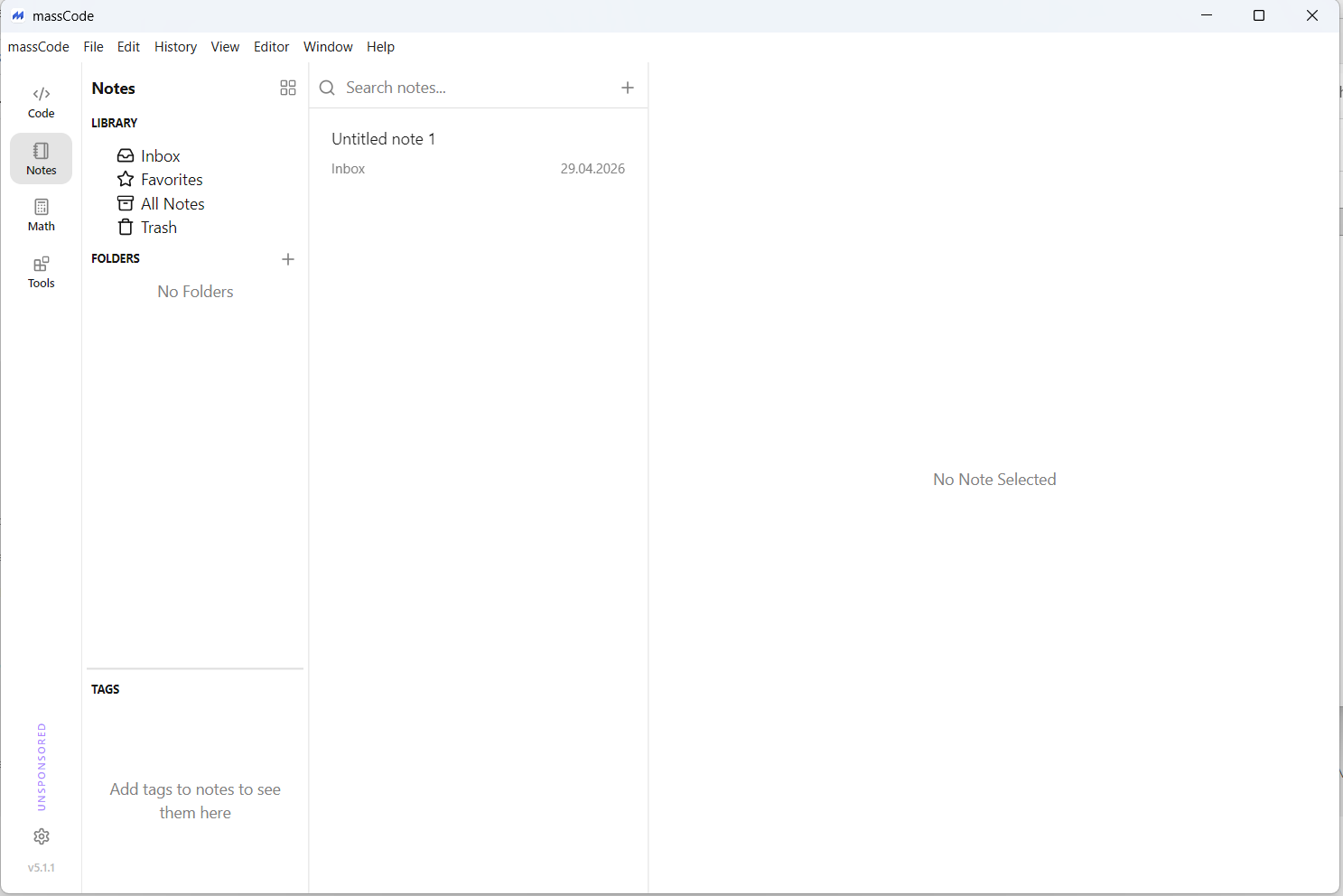
Saat dibuka, antarmuka massCode terdiri dari:
- Rel paling kiri (vertikal sempit) — ikon untuk berpindah antar Spaces: Code, Notes, Math, Tools, dan Settings.
- Kolom Library (kiri) — daftar folder serta lokasi sistem (Inbox, Favorites, All Snippets, Trash).
- Kolom tengah — daftar item dalam folder yang dipilih, dilengkapi kotak pencarian di atas.
- Kolom kanan — area editor utama tempat prompt ditulis dan diedit.
Untuk prompt management, dua Spaces utama yang akan Anda gunakan adalah Code (untuk mayoritas prompt) dan Notes (untuk prompt panjang yang butuh dokumentasi). Math dan Tools hanyalah bonus dan tidak dibahas detail di panduan ini.
4. Strategi Organisasi Prompt Library
Sebelum menyimpan prompt pertama, rancang struktur dasar agar perpustakaan tetap rapi seiring waktu.
4.1. Contoh Struktur Folder
Berikut contoh struktur yang dapat dijadikan titik awal:
📁 Prompt Library
├── 📁 LLM Chat
│   ├── 📁 ChatGPT
│   ├── 📁 Claude
│   ├── 📁 Gemini
│   └── 📁 DeepSeek
├── 📁 Image Generation
│   ├── 📁 Midjourney
│   ├── 📁 DALL-E
│   └── 📁 Stable Diffusion
├── 📁 Coding Agents
│   ├── 📁 Cursor
│   ├── 📁 Claude Code
│   └── 📁 GitHub Copilot
├── 📁 System Prompts
│   ├── 📁 Persona
│   └── 📁 Agent Instructions
└── 📁 Templates
    ├── 📁 Writing
    ├── 📁 Research
    └── 📁 Analysis
Buat folder dengan menu File → New Folder, lalu seret folder ke folder lain untuk membuat struktur bertingkat.
4.2. Skema Tag yang Direkomendasikan
Tag memungkinkan Anda mengorganisasi prompt lintas folder. Satu prompt dapat memiliki banyak tag sekaligus. Contoh skema:
- Status:
#draft,#tested,#favorite,#deprecated - Bahasa:
#en,#id - Tujuan:
#writing,#coding,#summarize,#translate,#brainstorm - Tipe:
#system-prompt,#one-shot,#few-shot,#chain-of-thought - Kompleksitas:
#simple,#advanced,#multi-step
Tambahkan tag dengan mengetikkan namanya di kolom Add Tag di bawah judul snippet.
5. Code Space — Prompt Library Utama
5.1. Library
Kolom Library berisi empat lokasi sistem:
- Inbox — prompt baru yang belum diorganisasi.
- Favorites — prompt favorit untuk akses cepat dari mana saja.
- All Snippets — seluruh koleksi prompt dalam satu tampilan.
- Trash — prompt yang dihapus. Klik kanan Empty Trash untuk menghapus permanen (tidak dapat dibatalkan).
5.2. Membuat Prompt (Snippet)
Setiap prompt disimpan sebagai satu snippet.
- Pilih folder tujuan (misal Prompt Library → ChatGPT).
- Pilih menu File → New Snippet atau klik tombol “+” di samping kotak pencarian.
- Beri judul deskriptif, misalnya
Email Marketing — Cold Outreach B2B. - Klik label bahasa di footer editor (kanan bawah area editor) lalu pilih Markdown atau Plain Text untuk prompt teks. Untuk prompt yang berisi kode (misal contoh JSON output), gunakan bahasa pemrograman yang sesuai.
Contoh prompt sederhana yang disimpan sebagai snippet:
Judul: Resume Bullet Point Rewriter
Isi:You are an expert resume writer. Rewrite the following bullet point to be action-oriented, quantified, and ATS-friendly. Keep it under 25 words. Output only the rewritten bullet, no explanation. Bullet: {{paste your bullet here}}
5.3. Folders untuk Kategori Prompt
Folder mengelompokkan prompt berdasarkan platform AI atau topik. Klik kanan folder untuk:
- Rename atau Delete (penghapusan memindahkan isi ke Inbox).
- Default Language — atur bahasa default agar snippet baru di folder tersebut langsung memakainya. Pilih Markdown untuk folder prompt teks.
- Set Custom Icon — beri ikon khas untuk setiap platform (misal ikon robot untuk ChatGPT, ikon palet untuk Midjourney) agar library lebih mudah dipindai secara visual.
5.4. Fragments — Senjata Rahasia untuk Varian Prompt
Fragments adalah tab di dalam satu snippet. Inilah fitur paling powerful untuk prompt management: satu snippet dapat menyimpan banyak varian dari prompt yang sama.
Contoh penggunaan Fragments:
Sebuah snippet berjudul “Translate to Formal English” dapat berisi beberapa fragment:
- Tab “EN — Casual” → versi Bahasa Inggris santai.
- Tab “EN — Formal” → versi Bahasa Inggris formal.
- Tab “ID — Casual” → versi Bahasa Indonesia santai.
- Tab “GPT-4” → versi yang dioptimalkan untuk GPT-4.
- Tab “Claude” → versi yang dioptimalkan untuk Claude (lebih panjang, lebih detail).
Cara menambah fragment:
- Pilih menu File → New Fragment.
- Atau klik tombol “+” di pojok kanan atas area editor.
Klik kanan tab fragment untuk Rename atau Delete.
Penghapusan fragment bersifat permanen.
5.5. Tags — Organisasi Lintas Folder
Ketik nama tag di kolom Add Tag di bawah judul snippet. Jika tag sudah ada, akan muncul dropdown untuk dipilih.
Manfaatnya: Anda dapat menemukan semua prompt berstatus #tested atau bertujuan #summarize dari semua folder sekaligus tanpa perlu pindah-pindah.
5.6. Description — Konteks & Catatan Prompt
Setiap snippet memiliki kolom Description untuk catatan tambahan. Sangat penting untuk prompt management.
Akses melalui File → Add Description. Gunakan untuk mencatat:
- Sumber prompt (link tweet, artikel, atau pembuatnya).
- Hasil terbaik: model AI mana yang menghasilkan output paling baik.
- Variabel yang harus diisi (
{{topic}},{{audience}},{{tone}}). - Contoh output yang dihasilkan saat prompt digunakan.
- Caveat atau peringatan (misal: “jangan dipakai untuk konten medis”).
5.7. Search — Temukan Prompt dengan Cepat
Klik kotak pencarian di kolom kedua atau pilih menu File → Find. Pencarian bekerja pada judul dan isi konten di seluruh library. Cocok ketika Anda ingat sebagian kalimat prompt tetapi lupa di folder mana.
5.8. Operasi Penting Lainnya
- Salin prompt ke clipboard: menu Editor → Copy Snippet to Clipboard. Langsung paste ke ChatGPT, Claude, atau aplikasi AI lainnya.
- Pindahkan snippet: seret snippet ke folder tujuan.
- Tandai sebagai Favorite: klik kanan snippet lalu pilih Add to Favorites untuk akses cepat dari mana saja.
6. Notes Space — Untuk Prompt Panjang & System Prompt
Notes Space (sejak versi 5.0) adalah editor Markdown lengkap. Sangat cocok untuk:
- System prompt kompleks yang panjangnya ratusan baris.
- Prompt template dengan banyak variabel dan instruksi bercabang.
- Prompt engineering documentation — catatan eksperimen, hasil A/B test antar varian, atau prompt chain.
- Dokumentasi agen AI dengan diagram alur (mendukung Mermaid).
Akses melalui ikon Notes di rel Space. Editor mendukung tiga mode:
- Editor — penulisan Markdown mentah.
- Live Preview — source di kiri, hasil render di kanan.
- Preview — hanya hasil render.
Untuk prompt management, Notes unggul karena mendukung internal links — Anda dapat menautkan satu catatan ke snippet prompt di Code Space, sehingga dokumentasi dan prompt aktualnya saling terhubung.
7. Workflow Lengkap: Save → Organize → Retrieve → Reuse
Berikut alur kerja praktis sehari-hari:
7.1. Capture (Save)
Saat menemukan prompt bagus — dari ChatGPT, Twitter, artikel, atau hasil eksperimen sendiri:
- Salin teks prompt dari sumbernya.
- Buka massCode → pilih folder yang sesuai (misal LLM Chat → ChatGPT).
- Tekan tombol “+” di kolom kedua untuk membuat snippet baru.
- Tempel prompt, beri judul deskriptif.
- (Opsional) Tambahkan fragment untuk varian alternatif.
7.2. Organize
- Pilih folder yang tepat sesuai platform/tujuan.
- Tambahkan tag — minimal status (
#draftatau#tested) dan tujuan (#writing,#coding). - Isi Description — sumber, use case, hasil pengujian, variabel yang perlu diisi.
- Jika prompt sangat sering dipakai → klik kanan → Add to Favorites.
7.3. Retrieve
Saat butuh prompt tersebut lagi:
- Tahu folder-nya? → buka folder langsung.
- Lupa lokasinya? → ketik kata kunci di kolom pencarian (cari berdasarkan judul atau isi).
- Sering dipakai? → buka Favorites.
- Cari berdasarkan tag? → klik tag di sidebar untuk filter lintas folder.
7.4. Reuse
- Pilih snippet yang dicari.
- Pilih fragment yang sesuai (misal versi Claude atau versi Bahasa Indonesia).
- Pilih menu Editor → Copy Snippet to Clipboard.
- Paste ke aplikasi AI tujuan.
- Setelah dipakai, jika ada perbaikan → kembali ke massCode, update snippet, atau buat fragment baru sebagai versi yang ditingkatkan.
7.5. Iterate
Setelah beberapa kali pakai dan iterasi:
- Naikkan status dari
#draft→#tested→#favorite. - Catat hasil terbaik di Description.
- Buat fragment baru untuk eksperimen berikutnya tanpa kehilangan versi lama.
8. Storage & Backup Prompt Library
Semua prompt tersimpan lokal. Buka Settings → Storage untuk melihat dan mengubah pengaturan.
Markdown Vault (Direkomendasikan)
Sejak versi 4.5, ini adalah engine default. Setiap prompt disimpan sebagai berkas .md biasa di disk dengan metadata di frontmatter. Struktur folder di disk sama persis dengan struktur di aplikasi.
Implikasi besar untuk Prompt Manager:
- Backup ke Git — simpan folder vault sebagai repositori Git pribadi di GitHub. Setiap perubahan prompt ter-track, kapan pun bisa kembali ke versi sebelumnya.
- Sinkronisasi cloud — letakkan folder vault di iCloud Drive, Dropbox, atau Syncthing. Prompt library otomatis tersedia di semua perangkat Anda.
- Edit eksternal — bisa diedit dengan VS Code, Obsidian, atau editor teks apa pun. massCode memantau perubahan secara real-time via file watcher.
Custom Icon & Themes
Berikan custom icon pada folder besar (klik kanan folder → Set Custom Icon) — sangat membantu memindai library yang sudah berisi puluhan kategori.
Untuk tampilan, buka Settings → Themes untuk memilih atau membuat theme kustom (mendukung light dan dark).
9. Penutup
Dengan struktur folder yang dirancang baik, tag yang konsisten, fragments untuk varian, dan Notes Space untuk prompt panjang, massCode bertransformasi dari sekadar snippet manager menjadi prompt library personal yang powerful — semuanya gratis, tersimpan lokal, dan terbuka.
Mulailah dari sederhana: satu folder per platform AI yang sering Anda pakai, tag #tested untuk prompt yang sudah terbukti, dan iterasi dari sana. Dalam beberapa minggu, Anda akan punya perpustakaan prompt yang dapat diandalkan setiap hari.
Tautan resmi:
- Situs: https://masscode.io/
- Dokumentasi: Documentation Overview | massCode
- Unduh: Download massCode | massCode
- GitHub: GitHub - massCodeIO/massCode: A free, open-source developer workspace. Snippets, notes, calculations, and dev tools in one local-first app · GitHub
Selamat menyusun prompt library Anda! 
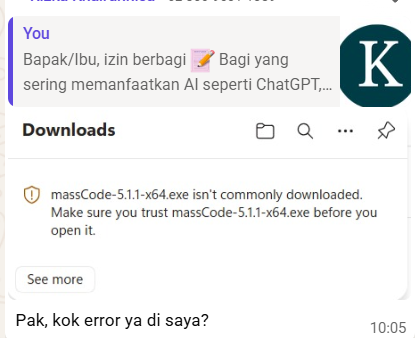
 Hanya peringatan standar Windows karena massCode aplikasi open-source yang belum populer di Indonesia, jadi browser-nya belum mengenali secara luas.