Kita dapat menggunakan NotebookLM sebagai otak untuk membuat bahan ajar dalam bentuk Storybook.
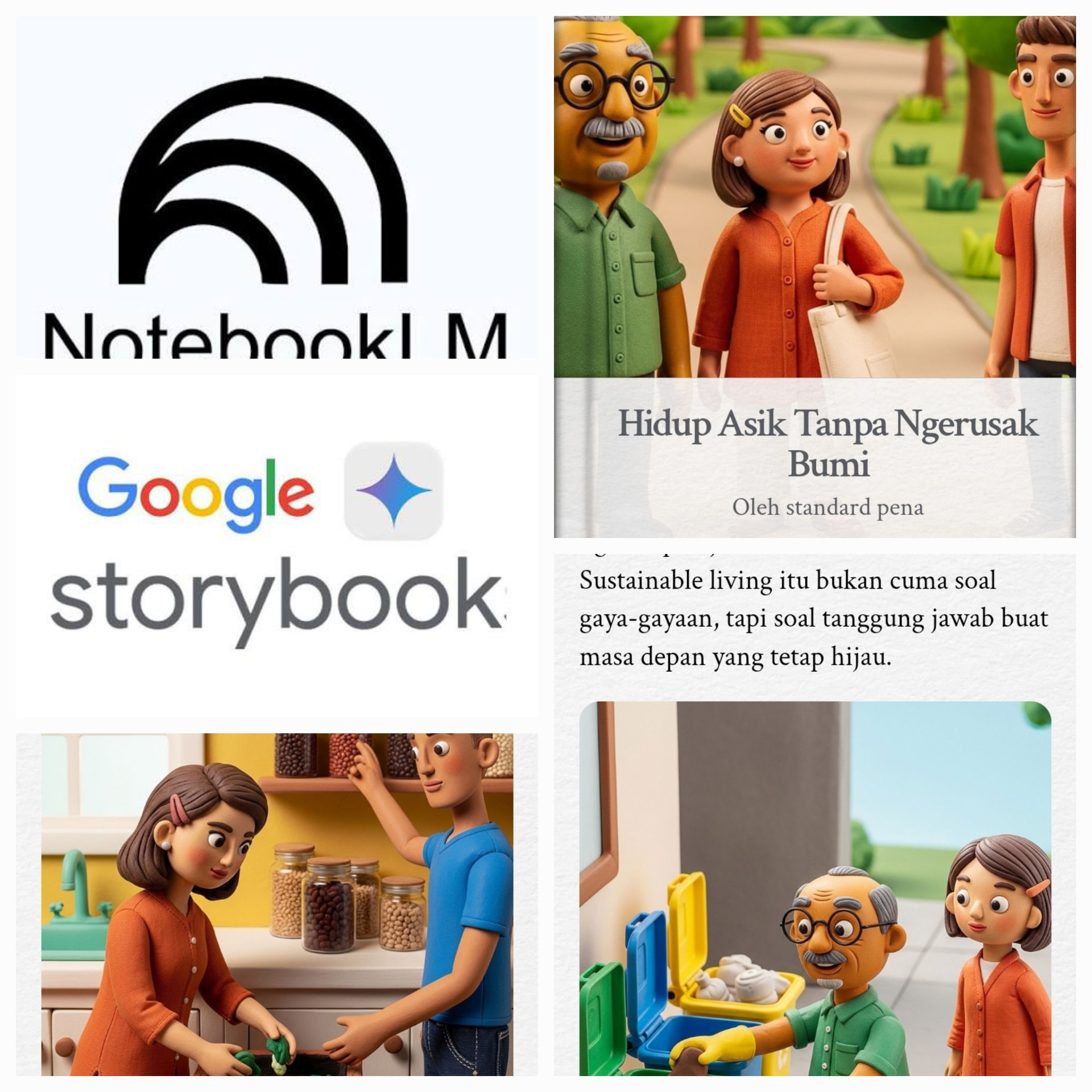
Berikut ini adalah caranya:
Langkah 1: Muat “Otak” Anda (NotebookLM)
Buka NotebookLM dan buat buku catatan baru. Masukkan bahan mentah Anda—ide karakter kasar, PDF pendidikan, atau fakta domain publik.
Lakukan: Biarkan NotebookLM memprosesnya. Ini sekarang menjadi “kebenaran dasar” faktual dari alam semesta cerita Anda.
Langkah 2: Buka Mesin Gemini
Buka Gemini. Alih-alih mengetik di obrolan standar, temukan fitur Storybook di bilah sisi.
Lakukan: Klik ikon Storybook. Ini mengaktifkan ruang kerja khusus yang dibangun khusus untuk membuat draf dan mengilustrasikan narasi.
Langkah 3: Hubungkan Kedua Alat
Di dalam obrolan Storybook baru Anda, Anda perlu menghubungkan “otak” NotebookLM Anda.
Lakukan: Klik tanda “+” di sebelah kotak obrolan >> Pilih NotebookLM >> Pilih buku catatan spesifik yang Anda buat di Langkah 1.
Langkah 4: Jalankan Prompt
Fitur Storybook Gemini secara otomatis menghasilkan gambar di samping teks Anda. Sekarang setelah Anda memiliki akses penuh ke sumber-sumber pilihan Anda, Anda dapat menyelesaikannya dengan satu petunjuk singkat:
“Buat buku cerita anak-anak 12 halaman tentang [MASUKKAN TOPIK]. Tulis teks dan buat ilustrasi pendamping untuk setiap halaman dengan kejelasan bercerita ala Hemingway.”
(Tips: Anda bahkan dapat mengunggah foto Anda sendiri langsung ke obrolan agar Gemini dapat menggunakannya sebagai inspirasi visual untuk karakter atau gaya seni!)
Langkah 5: Perakitan Akhir
Unduh teks yang telah Anda buat dan ilustrasi yang telah selesai langsung dari sesi Buku Cerita Gemini Anda. Masukkan aset Anda ke dalam alat tata letak seperti Canva Pro atau Adobe Express untuk memformat halaman Anda. Ekspor sebagai PDF, dan Anda siap untuk memonetisasi.
Silahkan berkreasi!